파일명 대신 내부 정보
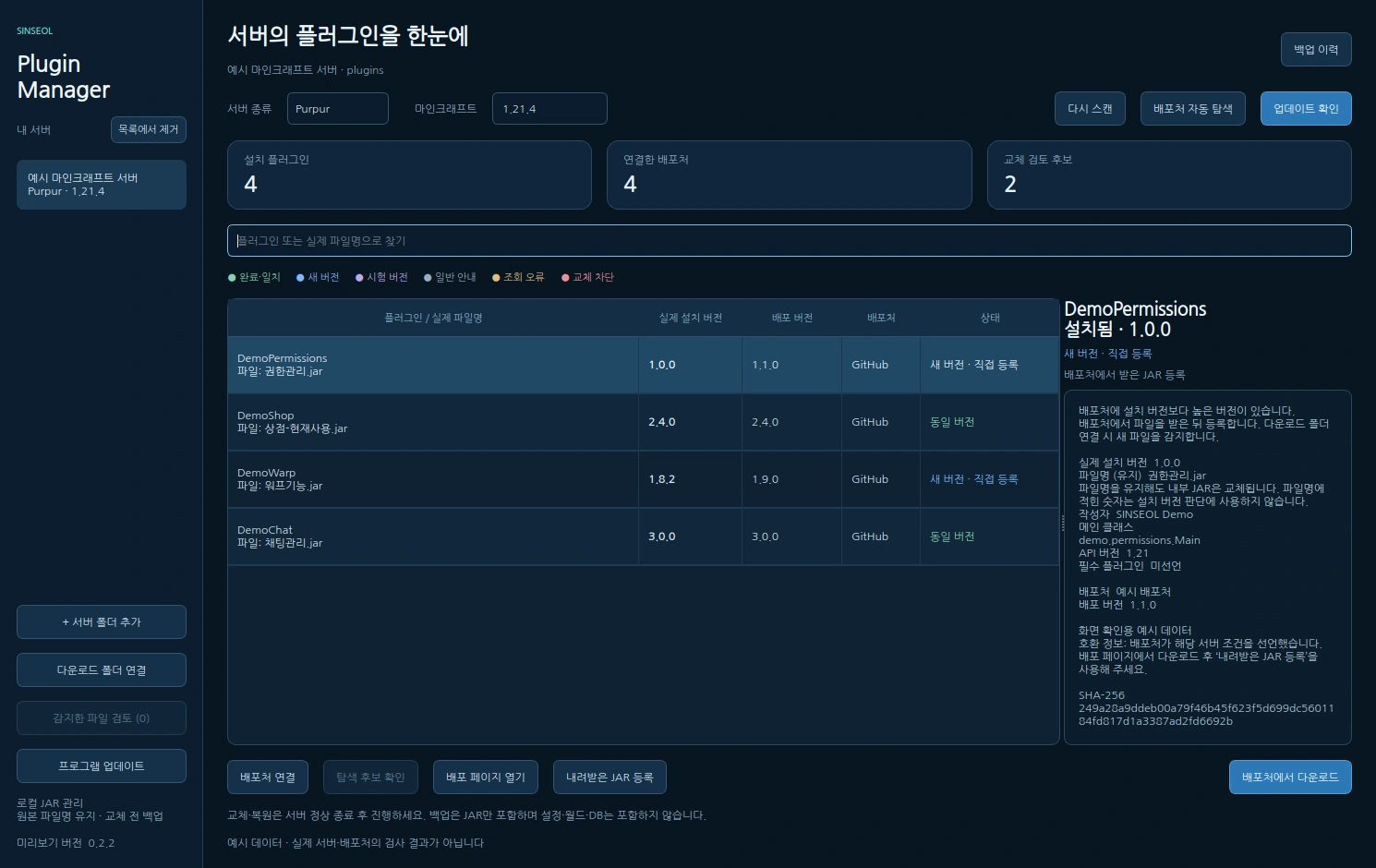
JAR 이름을 바꿨어도 내부 플러그인 이름과 메인 클래스로 식별해요. 설치 버전도 파일명 대신 내부 정보를 읽습니다.
SINSEOL / 프로젝트 / Plugin Manager
 WINDOWS APP · 공개 베타
서버 폴더를 연결하면 설치된 플러그인을 한눈에 확인할 수 있어요. 새 버전을 찾고, 파일을 검증하고, 기존 JAR을 백업한 뒤 교체합니다.
공개 베타로 제공하고 있어요. 플러그인 교체는 서버를 정상 종료한 뒤 진행하세요. 설정·월드·DB는 별도 백업이 필요합니다.
 크게 보기
필요한 파일을 확인하고, 적용하기 전에 한 번 더 검토해요.
JAR 이름을 바꿨어도 내부 플러그인 이름과 메인 클래스로 식별해요. 설치 버전도 파일명 대신 내부 정보를 읽습니다.
Modrinth·Hangar·Spigot과 공개 GitHub Releases를 조회해요. 출처를 확정하지 못한 항목은 직접 연결할 수 있어요.
파일 식별 정보와 제공된 체크섬 등을 확인하고 교체를 준비해요. 적용하기 전 기존 JAR을 백업합니다.
판매처에서 받은 파일을 직접 고르거나 다운로드 폴더를 연결해요. 감지한 파일도 교체 전에 검토합니다.
프로그램이 남긴 백업 이력에서 이전 JAR을 선택해 복원을 준비해요. 현재 JAR도 복원 전에 백업합니다.
서버마다 버전과 배포처를 관리해요. 목록에서 연결을 해제해도 서버 폴더와 백업은 유지합니다.
다운로드 버튼을 누르면 Windows 설치 EXE를 바로 받습니다.
공개 릴리스 정보를 확인하고 있어요.
구매 계정 로그인과 유료 파일 자동 다운로드는 지원하지 않습니다. 구매처에서 JAR을 받은 뒤 내려받은 JAR 등록 또는 다운로드 폴더 감지를 이용하세요.
파일 해시와 내부 식별 정보를 활용하지만 모든 플러그인을 자동 연결할 수는 없습니다. 출처가 불분명하거나 배포 파일이 모호하면 직접 배포처를 확인해야 합니다. 서버와 플러그인 사이의 완전한 호환성을 보증하는 도구는 아닙니다.
서버 등록만 목록에서 해제합니다. 서버 폴더·플러그인·설정·월드·백업은 그대로 유지하며 같은 폴더를 다시 추가하면 기존 배포처 연결을 재사용합니다. 이 기능은 v0.2.2부터 제공됩니다.
현재는 프로그램을 실행한 Windows PC에서 접근하는 로컬 서버 폴더의 JAR을 관리합니다. 원격 VPS·SFTP 접속과 서버 자동 종료·재시작은 지원하지 않습니다.
프로그램에서 교체하는 JAR만 백업합니다. 플러그인 설정, 월드와 외부 DB는 백업 범위에 포함하지 않습니다. 중요한 서버 데이터는 별도로 백업하세요.
오류 신고 채팅에서 프로그램 버전, 서버 종류·마인크래프트 버전과 재현 과정을 알려주세요. 비밀번호·인증 코드·개인정보가 담긴 로그는 제외해 주세요.